

![[医食同源ドットコム] 立体型スパンレース不織布カラーマスク SPUN MASK 個包装 ホワイト 30枚入 iSDG](https://m.media-amazon.com/images/I/51eoesl63vL._SL500_.jpg)


3Dプリンターで文字を出力しようと思ったものの、「思ったよりボヤけて読めなかった」「細い部分が欠けてしまった」という経験はありませんか? 結論から言うと、文字の再現性を左右するのは「フォント選び」「サイズ」「造形方式」の3つです。そして2026年現在、マルチカラー機能の普及によって、文字の視認性を飛躍的に向上させる新しいアプローチが登場しています。この記事では、FDM方式と光造形方式の違い、最新マルチカラー機能の活用法、そしてフォントやサイズの具体的な限界値まで、実際の検証データをもとに徹底的に解説します。「文字がつぶれる」問題でお悩みの方は、ぜひ最後まで読んでみてください。
Amazonセール中の人気の工作・産業用品
![[anan「睡眠特集」掲載x睡眠専門医監修] 耳栓 睡眠用 DJcong 寝返り痛くない 寝ホン 完全遮音 防音 安眠グ](https://m.media-amazon.com/images/I/31sWprNFQjL._SL500_.jpg) [anan「睡眠特集」掲載x睡眠専門医監修] 耳栓 睡眠用 DJcong 寝返り痛くない 寝ホン 完全遮音 防音 安眠グッズ 子供 大人 収納ポーチ付 | いびき対策グッズ ホットアイマスクと併用 癒しグッズ ノイズ キャンセリング 耳栓 イヤーマフ 聴覚過敏 睡眠 快眠 安眠 勉強 集中 移動 サウナ ライブ イヤープラグ 誕生日プレゼント 男性 女性 ギフト 母の日 父の日 敬老の日 (グレー)1,708円
[anan「睡眠特集」掲載x睡眠専門医監修] 耳栓 睡眠用 DJcong 寝返り痛くない 寝ホン 完全遮音 防音 安眠グッズ 子供 大人 収納ポーチ付 | いびき対策グッズ ホットアイマスクと併用 癒しグッズ ノイズ キャンセリング 耳栓 イヤーマフ 聴覚過敏 睡眠 快眠 安眠 勉強 集中 移動 サウナ ライブ イヤープラグ 誕生日プレゼント 男性 女性 ギフト 母の日 父の日 敬老の日 (グレー)1,708円 2,850円40%OFF LOCTITE(ロックタイト) 黒ゴム接着剤 100g | ゴム製品・キャンパス布・皮革などの接着、靴底の肉盛り補修に使用可能915円
 1,465円38%OFF バンテリンサポーター ひざ専用 ふつう/Mサイズ(ひざ頭周囲 34~37cm) ブラック1,045円
 1,650円37%OFF![アース製薬(Earth Chemical) アースガーデン アースカマイラズ ジョウロヘッド [2L] シャワータイプ](https://m.media-amazon.com/images/I/410GwZa0UFL._SL500_.jpg) アース製薬(Earth Chemical) アースガーデン アースカマイラズ ジョウロヘッド [2L] シャワータイプ ガーデニング 家庭用 園芸 雑草 除去 除草剤1,281円
アース製薬(Earth Chemical) アースガーデン アースカマイラズ ジョウロヘッド [2L] シャワータイプ ガーデニング 家庭用 園芸 雑草 除去 除草剤1,281円 1,958円35%OFF
2026年10月22日05時時点の価格です。価格・在庫は変動します。最新の情報はAmazonの商品ページをご確認ください。
- 3Dプリンターでの文字造形、基本の「キ」:まず押さえたい3つの原則
- 文字の限界サイズは? ノズル径と積層ピッチが決める「読める」ボーダーライン
- 2026年の常識「マルチカラー」が文字の見え方をこう変える
- フォント選びで失敗しない! 実際に使えるおすすめフォントとNGフォント
- Fusion 360で文字が押し出せない! その原因と解決策
- 縦文字(側面)と横文字(上面)でここまで変わる! 出力面別の最適化ポイント
- 外注(看板製作)と自作、どっちがお得? 業者に頼むメリット・デメリット
- トラブルシューティング:文字がつぶれる・読めないときの最終チェックリスト
- まとめ:大切なのは「サイズ」「フォント」「方式」のバランス
3Dプリンターでの文字造形、基本の「キ」:まず押さえたい3つの原則
文字造形に入門するにあたって、まず絶対に外せない基本原則があります。それは「ゴシック体を選ぶ」「凸より凹を選ぶ」「サイズは余裕を持つ」の3つ。どれも「文字を読みやすくする」ための鉄則で、どんなに高性能なプリンターを使っても、この基本を無視すると良い結果は得られにくいです。
なぜゴシック体が推奨されるのか。それは明朝体のような「ウロコ」と呼ばれる細かい装飾が、FDM方式の積層痕によって再現しづらいからです。実際に、システム創研株式会社が2026年1月に行った検証(FDM方式、0.4mmノズル)では、24pxという小さなサイズにおいて明朝体の細部が完全に再現されないという結果が出ています。一方、ゴシック体は線の太さが均一なため、積層のズレに強く、小さなサイズでも比較的安定した出力が可能です。
そして「凸より凹」というのも、これも積層の特性に由来します。凸文字は文字の天面がアーチ状になりやすく、また縁部分に「段差」が残って読みづらくなる一方、凹文字は文字の溝がはっきりと彫られるため、影ができて視認性が格段に上がるのです。
文字の限界サイズは? ノズル径と積層ピッチが決める「読める」ボーダーライン
「じゃあ、具体的に何mmまでなら読めるの?」という疑問に答えるため、ここでは実際の検証データを基に限界サイズを見ていきましょう。
まず一般的な0.4mmノズルを使用したFDMプリンターの場合、凸文字であれば5mm程度、凹文字であれば3mm程度が実用的な限界だと言われています。これは個人ブログ「Do-gugan」の2025年7月の実測検証でも裏付けられている数字です。さらにノズル径を0.2mmに交換すると、凸文字で1.5mm、凹文字でも1.5mm程度まで再現性が向上します。ただし、ノズル交換には印刷時間の大幅な増加(同じ造形物でも2〜3倍の時間がかかる)というトレードオフが伴う点には注意が必要です。
一方、光造形(SLA/MSLA)方式の場合は事情が全く異なります。リコーの公式ブログ(2023年2月公開)によると、光造形ではレジンの硬化特性により、0.3mmサイズの文字でも再現が可能とされています。つまり、極端に小さな文字が必要な場合や、細かい明朝体のニュアンスを残したい場合は、FDMではなく光造形を選ぶという選択肢が現実的になるわけです。
Amazonセール中の人気の工作・産業用品
 シチズン 超音波洗浄器 SWT710 2つの振動子で強力洗浄 約800ml大容量 過熱防止機能 サーモスタット搭載の安全設計 5段階タイマー機能 | CITIZEN ハイエンドモデル 超音波洗浄機 防水性に優れたタッチパネル式 取り外しできる電源コード 主な洗浄用途 眼鏡 時計 貴金属 シェーバー 入れ歯 リテーナー アクセサリー 化粧筆 調理器具 プラモデル7,100円
 10,978円35%OFF 大日本除虫菊 キンチョウ ゴキブリ ムエンダー 家中まるごと トコジラミ 駆除 80プッシュ(最大120畳) 無煙1,682円
 2,508円33%OFF パナソニック 浄水器 蛇口直結型 カートリッジ交換1年 19物質除去 日本製 ホワイト TK-CJ14-W5,864円
 8,800円33%OFF 【歯科衛生士監修】 シセキュア 歯石取り 《家庭用 2way仕様》 デンタルプローブ スケーラー 歯石除去 セルフケア 歯垢除去 ハンドスケーラー998円
 1,490円33%OFF
2026年10月22日05時時点の価格です。価格・在庫は変動します。最新の情報はAmazonの商品ページをご確認ください。
2026年の常識「マルチカラー」が文字の見え方をこう変える
ここまで「小さく作るなら凹文字」「ノズルを細くする」といった従来のテクニックを紹介してきましたが、2026年現在、最も注目すべきはマルチカラー機能の登場です。特にBambu Labシリーズに搭載されている「AMS(自動材料供給装置)」などのシステムは、文字造形の常識を大きく変えつつあります。
マルチカラー機能の何が画期的かというと、文字部分だけを別の色で出力できること。これにより、凹文字でも凸文字でも、文字とベース部分の色のコントラストを自由に設定できるようになりました。具体的には、従来のように凹文字に頼らなくても、凸文字をベースと異なる色で出力すれば、影がなくても十分に視認性が確保できるのです。SNS上のユーザー投稿(X、2026年8月時点)でも、「AMSで文字だけ色を変えたら、今まで苦労していた凹凸設定が不要になった」という声が複数確認されています。
ただし、マルチカラー機能にも注意点があります。文字の太さが0.6mm(3層分)未満の場合、色切り替え時の「ポタ落ち」や「混色」が発生しやすくなるため、実際の出力では1mm以上の太さを確保するのが無難です。この点は、従来のモノカラー印刷とは異なる新しい“ノウハウ”と言えるでしょう。
フォント選びで失敗しない! 実際に使えるおすすめフォントとNGフォント
「どのフォントを選べばいいのか」は、文字造形において永遠のテーマです。ここでは、特に評価の高いフォントと、避けたほうが無難なフォントを整理します。
おすすめフォント
- osifont:3Dプリント用に設計されたオープンソースのフォント。線幅が均一で、FDM方式での再現性が非常に高いとされています。
- Bahnschrift:Windows標準搭載のゴシック体。SNS上のユーザーからも「小さい文字でも読めた」という報告がある反面、Fusion 360で押し出し時にエラーが出るケースも報告されているので、使用時には注意が必要です。
- OCR-B:OCR(光学文字認識)用に設計されたフォント。数字の認識精度が高く、工業製品のシリアルナンバーなどに向いています。
避けるべきフォント
- 明朝体全般:前述の通り、FDM方式ではウロコ部分が再現されにくいです。特に小サイズでは論外ですが、大きなサイズ(10mm以上)なら問題ない場合もあります。
- 筆記体・装飾体:線の太さに強弱がありすぎるものや、カーブが複雑なものは、積層の段差が目立ち、読み取りにくくなります。
Amazonセール中の人気の工作・産業用品
 UGREEN LANケーブル CAT8 1M メッシュ素材 40Gbps/2000MHz 高耐久 爪折れ防止 | 純銅導体・アルミ箔シールド低ノイズ/PVC 編組外被・断線防止設計/PS5・NAS・ルーター対応/オンラインゲーム・高速通信向け698円
 999円30%OFF アイリスオーヤマ(IRIS OHYAMA) 除菌ができるウェットティッシュ アルコールタイプ 480枚(60枚入×8) WTS-60A8P880円
 1,210円27%OFF SwitchBot スイッチボット スイッチ ボタンに適用 指ロボット スマートスイッチ スマートホーム ワイヤレス タイマー スマホで遠隔操作 Alexa, Google Home, Siri, IFTTTなどに対応(ハブ必要) ホワイト3,959円
 4,980円21%OFF Anker Nano トラベルアダプタ (5-in-1, 20W) ブラック | 海外旅行用 変換プラグ USB-Cポート USB-Aポート搭載【最大20W出力 / 温度管理システム / 5台同時充電 / 超コンパクト設計/海外旅行・出張】3,190円
 3,990円20%OFF
2026年10月22日05時時点の価格です。価格・在庫は変動します。最新の情報はAmazonの商品ページをご確認ください。
Fusion 360で文字が押し出せない! その原因と解決策
3Dモデリングで頻繁に使われるFusion 360ですが、文字の押し出し(エクストルード)でエラーが発生することがあります。特に「Bahnschrift」や一部のTrueTypeフォントで、「スケッチのプロファイルが閉じていません」という警告が出ることが多いです。
この原因は、フォントデータの「自己交差」や「重なり」にあります。特に小さなサイズでフォントを配置すると、文字の線が細かくなりすぎて、CAD上で「閉じた領域」と認識されないケースが発生します。この問題の対処法としては、
- フォントサイズを大きくする(10mm以上に変更)
- 「エクスプロード」機能を使い、文字をアウトライン化してから手動で交点を修正する
- フォントを「osifont」など、3Dプリント向けに設計されたものに変更する
という方法が有効です。特に「Bahnschrift」はSNS上でも同様のトラブル報告が複数見られており、回避策としてosifontへの乗り換えを推奨する声も多く上がっています。
縦文字(側面)と横文字(上面)でここまで変わる! 出力面別の最適化ポイント
これまでの解説は主に「上面(トップ面)」での文字出力を前提にしていました。しかし、実際の使用シーンでは、側面(垂直面)に文字を入れたいケースも多いはずです。ここで大きな落とし穴があります。上面と側面では、同じフォント・同じサイズでも再現性が大きく異なるのです。
上面の文字は、積層ピッチ(レイヤー高さ)の影響をあまり受けませんが、側面の文字は積層ピッチの値がそのまま表面の粗さに直結します。例えば、積層ピッチ0.2mmで出力した場合、側面の文字には0.2mm単位の段差がはっきりと現れ、文字がガタガタに見えてしまいます。側面に小さな文字を入れたい場合は、積層ピッチを0.08mmや0.12mmに細かく設定することが必須です。その代わり、印刷時間は通常の2倍以上になることを覚悟しておきましょう。
また、側面の文字は「凸」よりも「凹」の方が圧倒的に読みやすいです。これは、凹文字が積層の段差によってむしろ影が強調され、読み取りやすくなるからです。側面に文字を入れる際は、「凹文字+細かい積層ピッチ」をセットで覚えておくと失敗が少なくなります。
Amazonセール中の人気の工作・産業用品
 USB Type-C to HDMI 変換ケーブル 1.8M接続ケーブル HDtv type-c 4K映像出力 Type C HDTV変換アダプター タイプC to hdTV 対応 40Gbps転送設定不要 iPhone 15 Pro/MacBook Air/Pro/iPad pro/iMac2018以降Galaxy S20/Thunderboltケーブ用USB-Cデバイス対応娯楽勤務等1,599円
 1,999円20%OFF デンタルプロ フレッシュ フロスピック 100本入 ふんわり 100個 (x 1)281円
 471円40%OFF TESSAN 変換プラグ 韓国海外 SEタイプ コンセント変換器 ドイツ、フランス、オランダ、ハンガリー、スペインヨーロッパなどの国に対応 | (7-in-1, PD) 4個AC差込口 20W急速充電 USB-Cポート 2USB-Aポート付き1,699円
 2,159円21%OFF フィッティ 7DAYSマスクEXプラス 60枚入 ホワイト ふつうサイズ679円
 1,320円49%OFF
2026年10月22日05時時点の価格です。価格・在庫は変動します。最新の情報はAmazonの商品ページをご確認ください。
外注(看板製作)と自作、どっちがお得? 業者に頼むメリット・デメリット
「いや、もう面倒だから業者に頼もうかな…」と考える方もいるでしょう。確かに、3Dプリンターで文字を自作する場合、特に大きな看板や屋外で使用するものを作るには限界があります。ここでは、自作と外注の適正ラインについて考えてみます。
まず、自作(FDM方式)のメリットは、何と言ってもコストの安さと試行錯誤のしやすさです。PLAフィラメント1kgが2,000〜4,000円程度で購入できることを考えれば、小さな文字プレートであれば数十円で作れてしまいます。しかし、デメリットとして、
- 表面がザラつく(特に上面)
- 屋外耐久性が低い(紫外線で劣化しやすい)
- 大きなサイズ(A4サイズ以上)になると反りが発生しやすい
といった点が挙げられます。
一方、看板業者に外注する場合(リコーの3D出力サービス等)、光造形や産業用プリンターを使用するため、表面が非常に滑らかで、細かい明朝体も再現可能です。また、アクリル板へのレーザー加工やLED埋め込みなどのオプションにも対応しており、「見栄え」と「耐久性」を最優先したい場合に適しています。ただし、コストは自作の数十倍〜数百倍になるのが一般的です。
結論として、「試作品や個人使用の小さなラベル」は自作、「販売用の看板やプレゼント用の高品質なもの」は外注、という住み分けが現実的でしょう。
トラブルシューティング:文字がつぶれる・読めないときの最終チェックリスト
最後に、実際に出力してみたけど「なんか違う…」という時のためのチェックポイントをまとめておきます。
- スライサーの「壁の順序」を確認する:外壁を内側から先に印刷すると、文字の輪郭が綺麗に出ます。
- 冷却ファンの速度を上げる:特に凸文字の天面の「だれ」を防ぐには、ブリッジ時の冷却が重要です。
- 文字の「太さ」を設計で測る:ノズル径の2倍以上(0.8mm以上)の太さを確保できていますか?
- マルチカラーの「フラッシュ量」を調整する:AMSなどのシステムでは、色切り替え時のパージ量を増やすと混色が防げます(ただし無駄なフィラメントが増える)。
Amazonセール中の人気の工作・産業用品
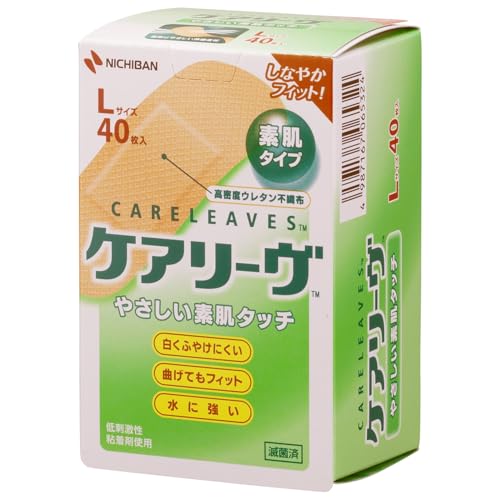 ニチバン 救急絆創膏 ケアリーヴ Lサイズ 30mm×72mm CL40L558円
 946円41%OFF マキタ コードレス掃除機CL108 カプセル式 標準25分稼働/充電22分 軽量定番モデル 10.8Vバッテリ充電器付 CL108FDSHW14,409円
 23,100円38%OFF 【2026新登場】体重計 体脂肪計 体組成計 Bluetooth スマホ連動 ヘルスメーター 高精度 軽量 収納 ボディスケール 多機能測定 体重 体脂肪率 筋肉率 体水分率 BMI など測定 iOS/Android対応 日本語取扱説明書 (ブラック)1,978円
 3,046円35%OFF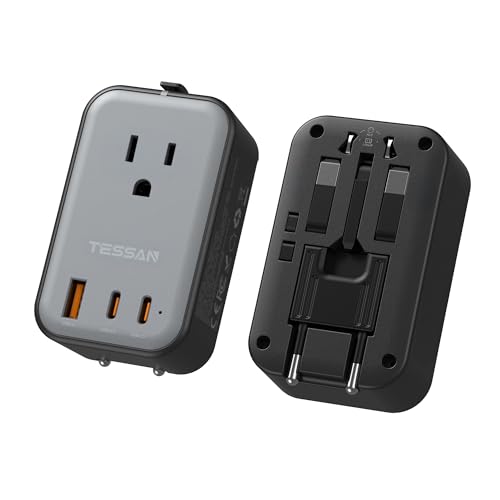 TESSAN 海外 変換プラグ 全世界対応 超薄型旅行用コンセント C/O/BF/Aタイプ付き 海外電源変換器 マルチ変換プラグ 電源変換アダプター | 2つUSB-Cと1つUSB-Aポート付き 韓国/ヨーロッパ/オーストラリア/イギリス/アメリカ/中国などの国に対応 旅行便利グッズ1,999円
 2,499円20%OFF
2026年10月22日05時時点の価格です。価格・在庫は変動します。最新の情報はAmazonの商品ページをご確認ください。
まとめ:大切なのは「サイズ」「フォント」「方式」のバランス
3Dプリンターでの文字出力に正解は一つではありませんが、「何を」「どのくらいの大きさで」「どんな見た目にしたいか」を明確にすることが、成功への最短ルートです。小さくて細かい文字なら光造形(Elegoo Mars 5 Ultraなど)か0.2mmノズルへの交換を、コストを抑えつつ視認性を上げたいならマルチカラー機能(Bambu Lab A1 mini Comboなど)を、そして美しさと耐久性を求めるならプロへの外注を検討してみてください。最新の機種とちょっとしたテクニックを組み合わせれば、あなたのアイデアは確実に「形」になります。ぜひ、この記事を参考に、納得のいく文字造形を楽しんでください。

コメント